YouTubeで自分の1年を振り返れる機能『ハイライト』。
どんな年だった?何を見て何を感じた?など、1年の締めくくりができる嬉しい機能ですよね。
でも、iPhoneで使っていると、「ハイライトが見れない」「急に表示されなくなった」という声が増えています。
そこで、この記事では、そもそもハイライト機能って何なのか、そしてiPhoneで見られない原因や対処法までまとめて解説します。
【2025】youtubeハイライトiphoneの見方は?
YouTubeハイライトは、YouTubeもYouTubeMusicもアイコンメニューの中から見ることができます。
「履歴」の下あたりに表示されるようです。
YouTube Music ハイライトの見方
- YouTube Music アプリ にログインします。
- 右上のプロフィールアイコンを押して、一覧から [あなたのハイライト] をタップします。
- ハイライト ページとストーリー内の上位統計情報が、プレイリストとともに表示されます。
- [ハイライトを見る] をタップしてストーリーを表示します。
YouTube Music ヘルプ
YouTube ハイライトの見方
- YouTubeアプリ を開く
- 右上の プロフィールアイコン をタップ
- メニュー内の 「あなたのハイライト」 を開く
- 過去の視聴を元におすすめのハイライトが表示される
【2025】youtubeハイライトiphoneで見れない理由は?
公式発表によると、YouTubeハイライトは2025年12月3日に北米から提供が開始され、「今週中に世界中で順次展開予定」とされています。
なので、人によってはまだハイライト機能が展開されていない場合もあります。
実際にSNSでは、「ハイライト見れる!」「ハイライト来た」という投稿も出始めています。
やっとYouTubeのハイライト出た‼️ほぼ予想通りの結果 pic.twitter.com/JgXNugy7ay
— らん (@sssaing) December 5, 2025
その他、以下の理由があります。
- ①再生数、再生時間が足りない
- ②視聴履歴の削除が「オン」になっている
- ③アプリやiPhoneのバージョンが古い
- ④子供向けには表示されない
- ⑤まだ展開されていないだけ
次は見れない時の対処法をご紹介します。
YouTubeハイライト見れない時の対処法は?
まずは、YouTubeハイライトを表示するための条件を確認しましょう!
- 十分な再生履歴があることを確認してください。ハイライトを表示するには、YouTube プラットフォーム全体で音楽を一定時間再生している必要があります。シーズン ハイライトの場合は各シーズンに 4 時間以上、年末のハイライトの場合は 1 月 1 日~ 11 月 10 日の間に 10 時間以上の再生時間が必要です。Music のハイライトの対象となるユーザーのみが、同じ期間に 2 時間以上ポッドキャストを聴いた場合に、年末のポッドキャスト ハイライト カードを表示できます。
- 再生履歴が一定期間またはハイライトの全期間(1 月 1 日から 11 月 10 日まで)一時停止されていた場合、その再生履歴はハイライトに含まれません。YouTube の再生履歴の設定を確認してください。
- 3 か月以上経過したアクティビティの自動削除が設定されていないことを確認してください。自動削除の設定はこちらで確認できます。自動削除を最近オフにした場合は、ハイライトが表示されないことがあります。
- 以下に該当する場合、ハイライトは表示されません。
- 主に子ども向けの音楽やポッドキャストを聴いているユーザー。
- Google Podcasts から移行したポッドキャスト、または RSS フィードを使用して YouTube Music のライブラリに追加したポッドキャスト。
モバイル デバイスでハイライト ページにアクセスするには、デバイスに YouTube アプリまたは YouTube Music アプリをインストールしておく必要があります。
- YouTube アプリ
- iPhone(バージョン 18.43 以降)
- YouTube Music アプリ
- iPhone(バージョン 5.32 以降、または iOS 14 以降)
次に対処法をお伝えします。
①再生数、再生時間が足りない
この場合は、どうしようもありません。
「年末のハイライトの場合は 1 月 1 日~ 11 月 10 日の間に 10 時間以上の再生時間が必要」とあるように、この条件を満たしていなければ、そもそもハイライトが作れませんね。
②視聴履歴の削除が「オン」になっている
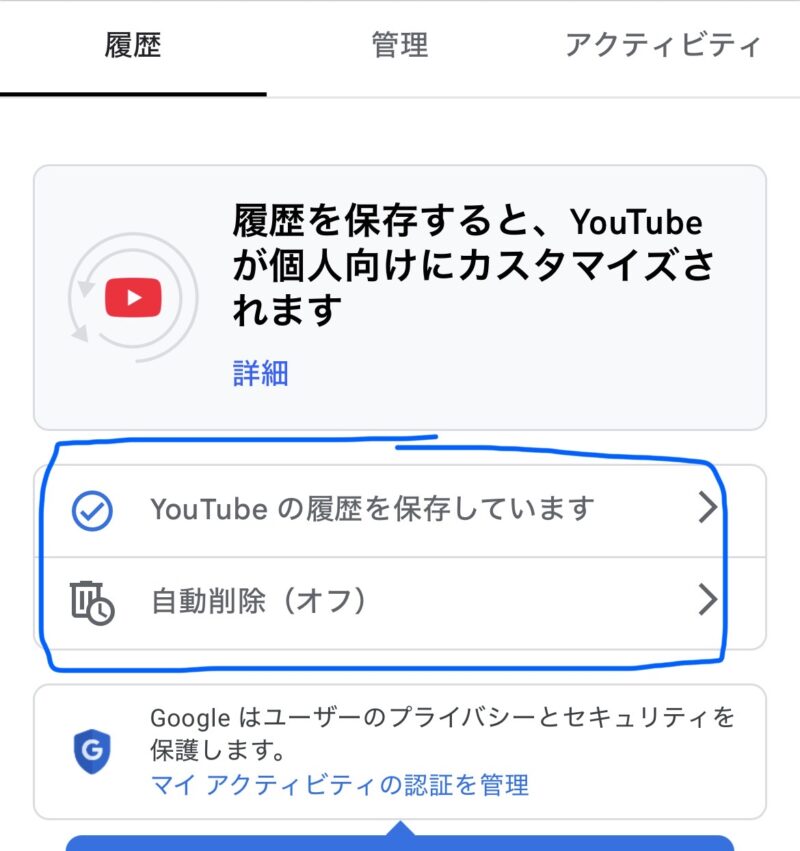
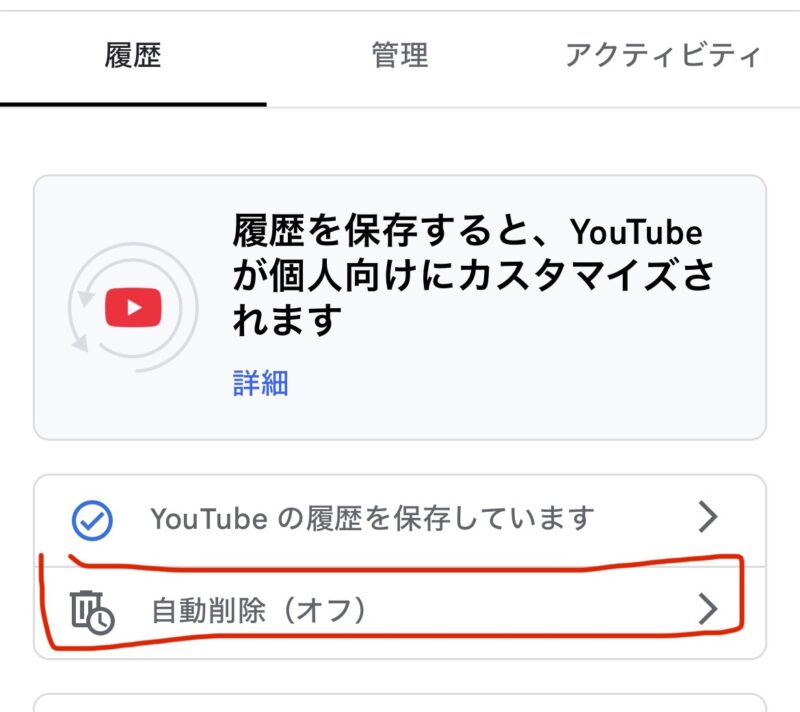
画像のように視聴履歴の自動削除が「オフ」になっていない場合、以下の手順で「オフ」に切り替えてください。
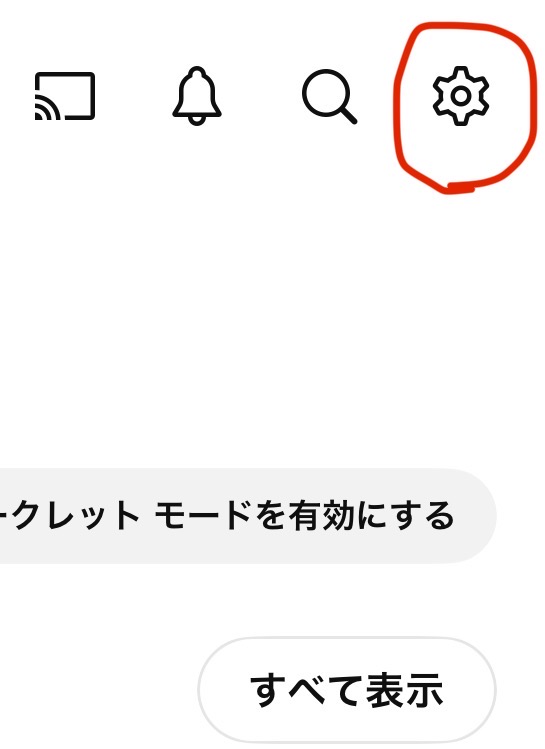
①YouTubeアプリを開き右上の歯車をタップ
②メニュー内「すべての履歴を管理」をタップ
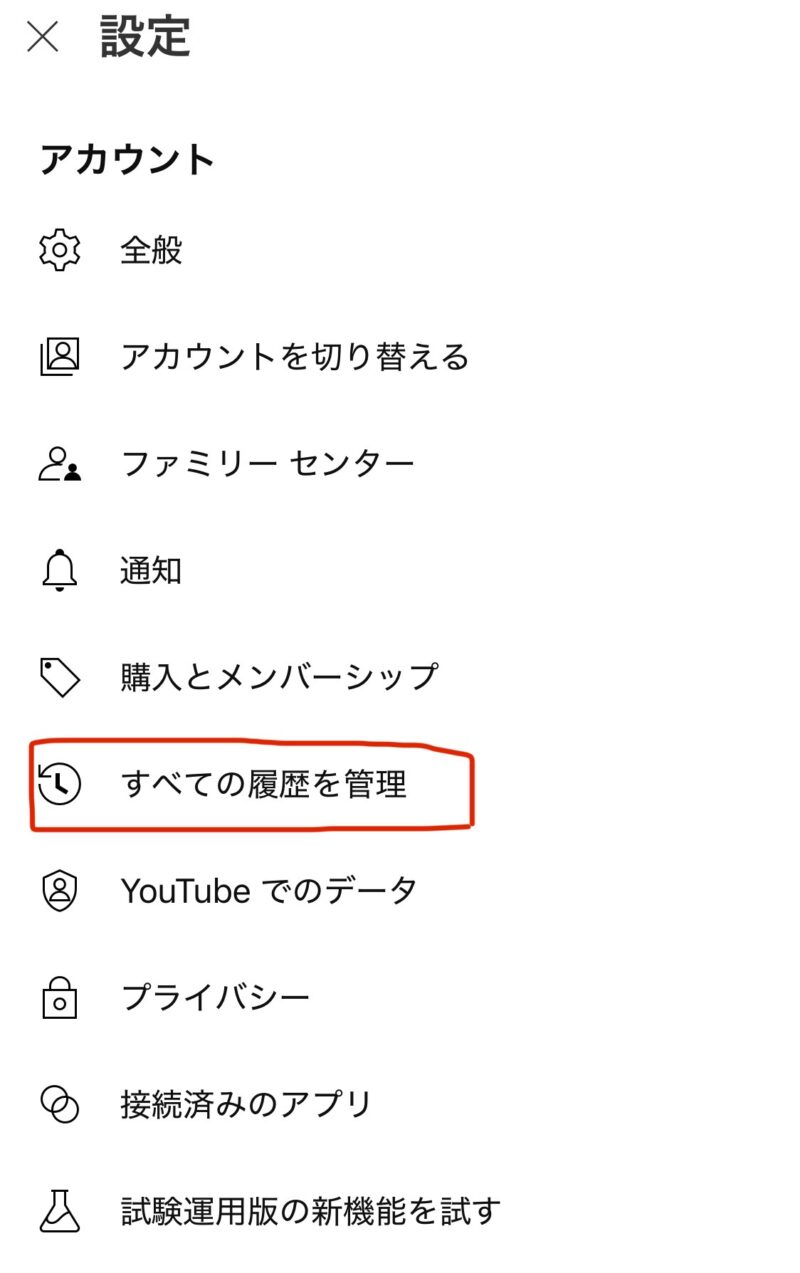
③自動削除が「オン」になっいるか確認
「オン」の場合タップ
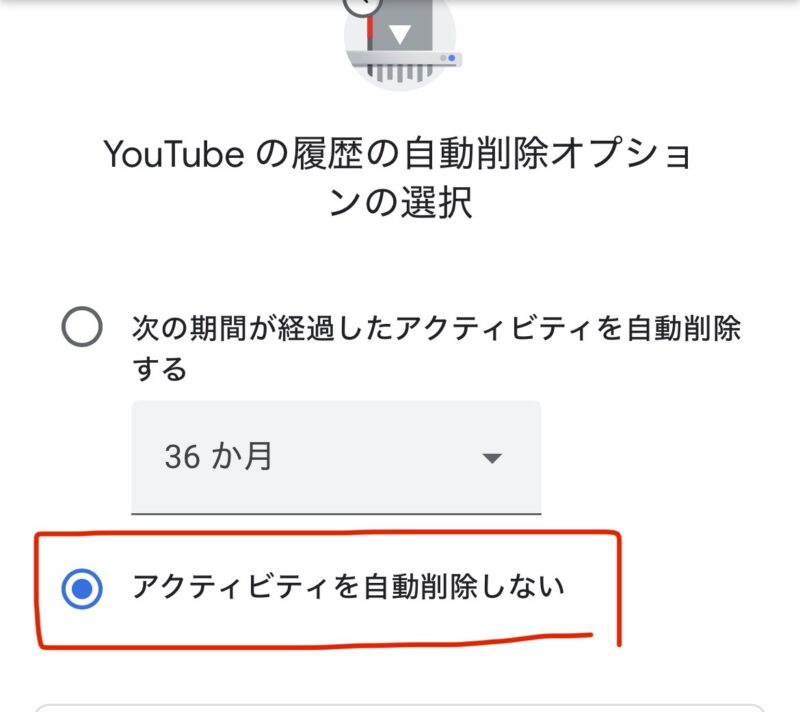
④アクティビティを自動削除しないにチェックし、次へをタップ
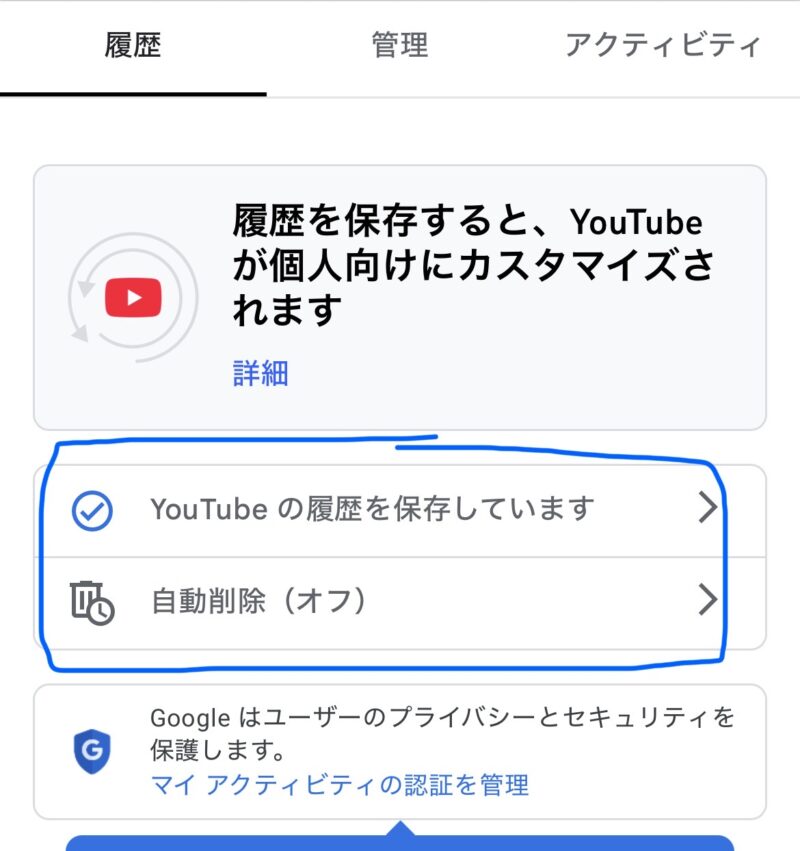
⑤自動削除「オフ」に表示か変わっていればOK
③アプリやiPhoneのバージョンが古い
YouTubeアプリやiPhoneのiOSが古い場合は、最新にアップデートしてください。
- YouTube アプリ
- iPhone(バージョン 18.43 以降)
- YouTube Music アプリ
- iPhone(バージョン 5.32 以降、または iOS 14 以降)
④子供向けには表示されない
YouTubeハイライトは大人向けのみ利用できます。対象年齢は国や地域ごとに異なります。
なのでお子様のアカウントの場合は表示されない場合もあります。
⑤まだ展開されていないだけ
YouTubeハイライトが見れない理由でもお伝えしましたが、公式発表によると、YouTubeハイライトは2025年12月3日に北米から提供が開始され、「今週中に世界中で順次展開予定」とされています。
一部ユーザーの中には、ハイライトが見れるようになってきていますが、対象者でも全ての人に表示されるようになるまではまだ少し時間がかかりそうです。
この場合は、見れるようになるまで待つしかありません。
YouTubeハイライトとは
YouTube ハイライトは、1 年間の「あなたの視聴のクセ」をまとめて見せてくれる、年末のお楽しみコンテンツです。
今は北米からスタートしていますが、今週中には世界中で順次使えるようになるそうです。
YouTubeハイライトでどんなことが分かるの?
最大 12 種類のカード が用意されていて、その1年のあなたをいろんな角度から振り返ることができます。
たとえば…
- めっちゃ見てたトップチャンネル
「あ、今年ずっとこの人の動画見てたな〜」ってやつが丸わかり! - よく見てたジャンルや興味関心
料理にハマってた時期があったり、急にダイエット動画を見始めたり…その“ブームの移り変わり”が見える! - 視聴習慣の変化
去年よりショート動画ばっかりになってたり、深夜視聴が増えてたり…ちょっと恥ずかしいやつもバレます。 - 動画から見える“あなたっぽさ”
今年のあなたのパーソナリティまでチラッと分析してくれるという、ちょっと面白いやつ。
要するに、YouTube ハイライトは 「あなた専用の今年の視聴まとめアルバム」 みたいなものです。
観た動画から、ハマってたこと・好きな世界・行動パターンまで、1 年の自分をゆる〜く振り返れてちょっと楽しくなるやつです。
まとめ
ここまで、ハイライト機能って何なのか、そしてiPhoneで見られない原因や対処法までまとめて解説してお伝えしました。
YouTubeハイライトを見るには、
- アカウントアイコンをタップ
- 開いたメニューの「履歴」の下あたりにされて表示されている「ハイライト」をタップ
以上の手順でみることができます。
ですが、ハイライトを表するための要件を満たしていない場合は、表示されません。
要件を満たしていない場合は、満たせば表示される可能性もあるので、一つずつ対処していきましょう。
一部のユーザーではすでに見れるようになっています。
また、公式発表によると、YouTubeハイライトは2025年12月3日に北米から提供が開始され、「今週中に世界中で順次展開予定」となっているので、まだ表示されない人もいます。
要件を満たしている場合は、今しばらく待ってみてくださいね。




コメント